
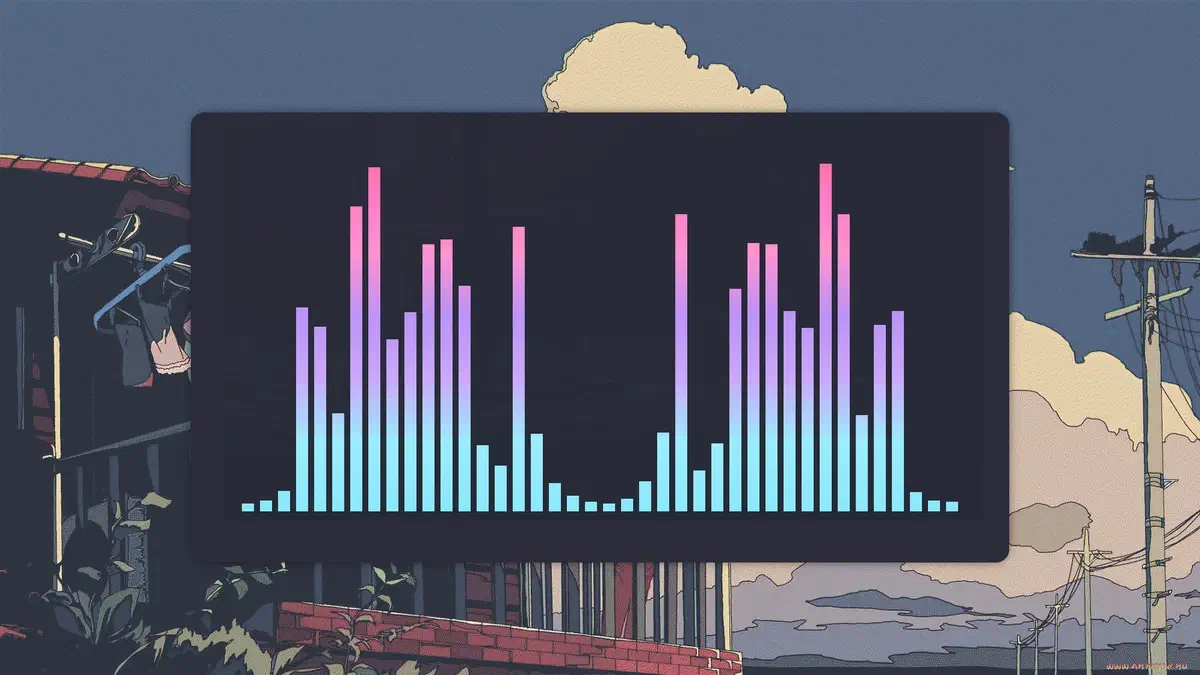

CAVA por defecto visualiza el audio de salida — lo que suena por los altavoces o auriculares. Pero también puede capturar el micrófono, útil para ver la respuesta del visualizador mientras grabas o hablas.
Ver los dispositivos de audio disponibles#
pactl es la herramienta de línea de comandos para controlar PipeWire (y PulseAudio). El nombre viene de PulseAudio ConTroL — aunque ahora funciona con PipeWire, mantiene el nombre por compatibilidad.
Para listar las fuentes de audio disponibles:
pactl list sources shortEl argumento short muestra una línea por dispositivo en vez del detalle completo. El output muestra el número, nombre, servidor, formato y estado de cada fuente.
Un ejemplo de output relevante:
33      easyeffects_sink.monitor        PipeWire        float32le 2ch 48000Hz   SUSPENDED
34      easyeffects_source      PipeWire        float32le 2ch 48000Hz   SUSPENDED
89      alsa_input.usb-MOTU_M2_M2MA070DWT-00.HiFi__Mic1__source PipeWire        float32le 1ch 48000Hz   SUSPENDED
91      alsa_output.usb-MOTU_M2_M2MA070DWT-00.HiFi__Line__sink.monitor  PipeWire        s32le 2ch 48000Hz       SUSPENDED
95      alsa_output.pci-0000_0c_00.1.hdmi-stereo-extra1.monitor PipeWire        s32le 2ch 48000Hz       SUSPENDED
96      alsa_input.usb-046d_C922_Pro_Stream_Webcam_F55E727F-02.analog-stereo    PipeWire        s16le 2ch 32000Hz       SUSPENDED
97      alsa_output.pci-0000_0e_00.4.iec958-stereo.monitor      PipeWire        s32le 2ch 48000Hz       SUSPENDED
98      alsa_input.pci-0000_0e_00.4.analog-stereo       PipeWire        s32le 2ch 48000Hz       SUSPENDED
esto es un ejemplo, depende de tus dispositivos de audio, en mi caso uso Eassy Effects para poner algunos filtros, y como ven tengo un MOTU M2, depende mucho de su hardware.
Hay dos opciones para capturar el micrófono:
alsa_input...Mic1__source— señal cruda directamente del hardware, sin ningún procesamientoeasyeffects_source— señal ya procesada por EasyEffects (gate, filtro de ruido, EQ, compresor, limitador)
Para visualizar la voz procesada lo correcto es usar easyeffects_source.
Crear un config separado para el micrófono#
En vez de modificar el config principal de CAVA, lo más limpio es crear un archivo aparte:
cp ~/.config/cava/config ~/.config/cava/config-micEdita config-mic y modifica la sección [input]:
[input]
method = pipewire
source = easyeffects_source
Y la sección [output] para ajustarlo a mono, ya que el micrófono es un dispositivo mono:
[output]
channels = mono
mono_option = average
Sin esto CAVA mostraría la mitad de las barras vacías al recibir señal mono en modo stereo.
Lanzar CAVA con el config del micrófono#
cava -p ~/.config/cava/config-micEl flag -p indica el path al config a usar. Al cerrar CAVA y abrirlo normalmente sin -p vuelve al config por defecto capturando el audio de salida.
El micrófono captura en mono (1 canal).
mono_option = averagetoma el promedio del canal para distribuirlo uniformemente en las barras.
Para más detalles sobre cómo aplicar el tema Dracula en CAVA, mira el post anterior: Aplicar tema Dracula en CAVA