
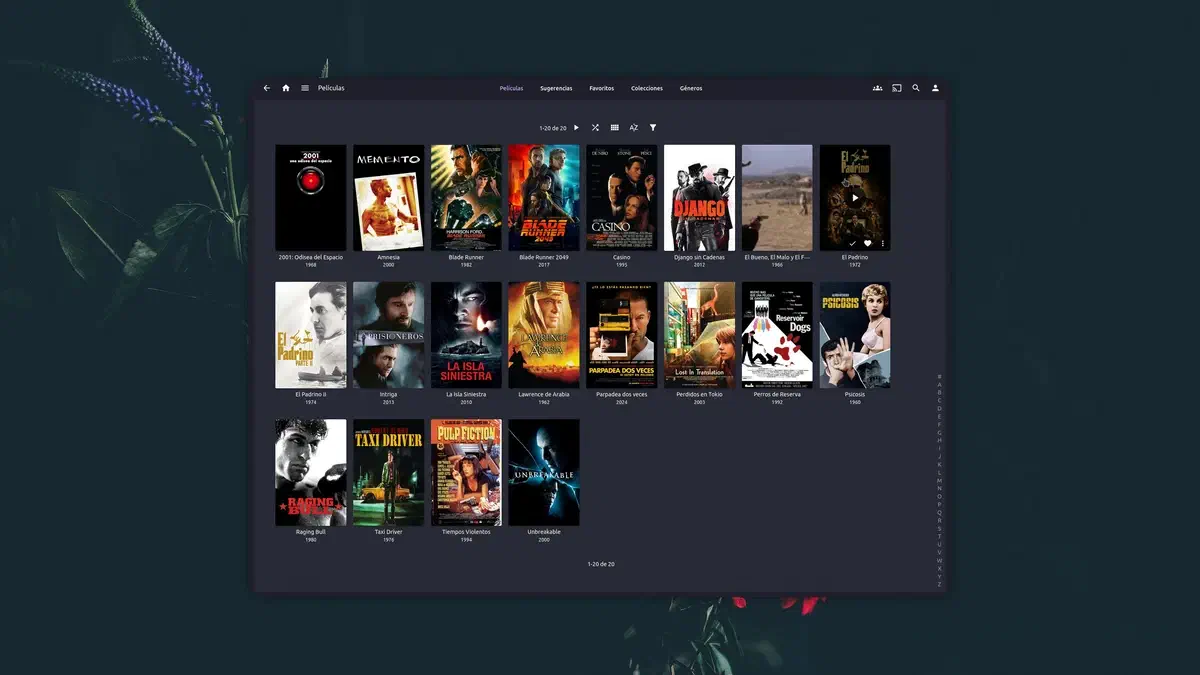

Jellyfin está disponible como Flatpak, pero tiene un demonio que queda corriendo en background. Con Podman podés correrlo solo cuando lo necesitás, sin servicios activos ni overhead innecesario.
Requisitos previos#
Podman debe estar instalado. En CachyOS está en los repos oficiales:
paru -S podmanPor defecto Podman no tiene registros de búsqueda configurados. Para poder buscar y descargar imágenes de Docker Hub, agrega esta línea al inicio de /etc/containers/registries.conf:
sudo helix /etc/containers/registries.confHelix es el editor que uso — podés usar cualquier otro:
nano,vim,gedit, etc.
unqualified-search-registries = ["docker.io"]Sin esto, Podman no sabe dónde buscar imágenes por nombre corto y hay que usar el nombre completo del registro en cada comando.
Descargar la imagen#
podman pull docker.io/jellyfin/jellyfinJellyfin tiene imagen oficial en Docker Hub mantenida por su propio equipo. El proceso descarga la imagen y la almacena localmente — no hace falta repetirlo salvo para actualizar.
Crear las carpetas de configuración#
mkdir -p ~/.config/jellyfin ~/.cache/jellyfinJellyfin guarda su configuración y base de datos en ~/.config/jellyfin. El cache va en ~/.cache/jellyfin. Ambas carpetas persisten entre reinicios del contenedor.
Crear el contenedor#
podman run -d \
  --name jellyfin \
  -p 8096:8096 \
  -v ~/.config/jellyfin:/config \
  -v ~/.cache/jellyfin:/cache \
  -v ~/Música:/media/musica \
  -v ~/Movies:/media/movies \
  docker.io/jellyfin/jellyfin
Este comando solo se ejecuta una vez. Los -v mapean carpetas del sistema al contenedor — la configuración y tu media quedan fuera del contenedor, así que si lo borras no pierdes nada.
El puerto 8096 queda mapeado al mismo puerto del host. Jellyfin es accesible en http://localhost:8096.
Uso diario#
Una vez creado el contenedor, para arrancarlo y pararlo:
podman start jellyfin
podman stop jellyfin
Para simplificarlo con una función Fish:
function jelly
    if podman ps | grep -q jellyfin
        podman stop jellyfin
        echo "Jellyfin apagado"
    else
        podman start jellyfin
        echo "Jellyfin encendido"
    end
end
Guárdala en ~/.config/fish/functions/jelly.fish y desde cualquier terminal basta con escribir jelly para alternar el estado.
Esta función es específica para Fish shell. Si usás Bash o Zsh, el equivalente sería un alias o función con sintaxis diferente.
Actualizar Jellyfin#
podman pull docker.io/jellyfin/jellyfin
podman stop jellyfin
podman rm jellyfin
podman run -d \
  --name jellyfin \
  -p 8096:8096 \
  -v ~/.config/jellyfin:/config \
  -v ~/.cache/jellyfin:/cache \
  -v ~/Música:/media/musica \
  -v ~/Movies:/media/movies \
  docker.io/jellyfin/jellyfin
El podman rm solo borra el contenedor, no los volúmenes. Tu configuración y media quedan intactas.
Comandos útiles#
Para verificar que el contenedor está corriendo:
podman psPara ver todas las imágenes descargadas:
podman imagesPara ver los logs de Jellyfin si algo falla:
podman logs jellyfinEstos comandos son básicos en cualquier flujo de trabajo con Podman o Docker.
podman pssin argumentos muestra solo los contenedores activos —podman ps -amuestra todos, incluyendo los detenidos.