
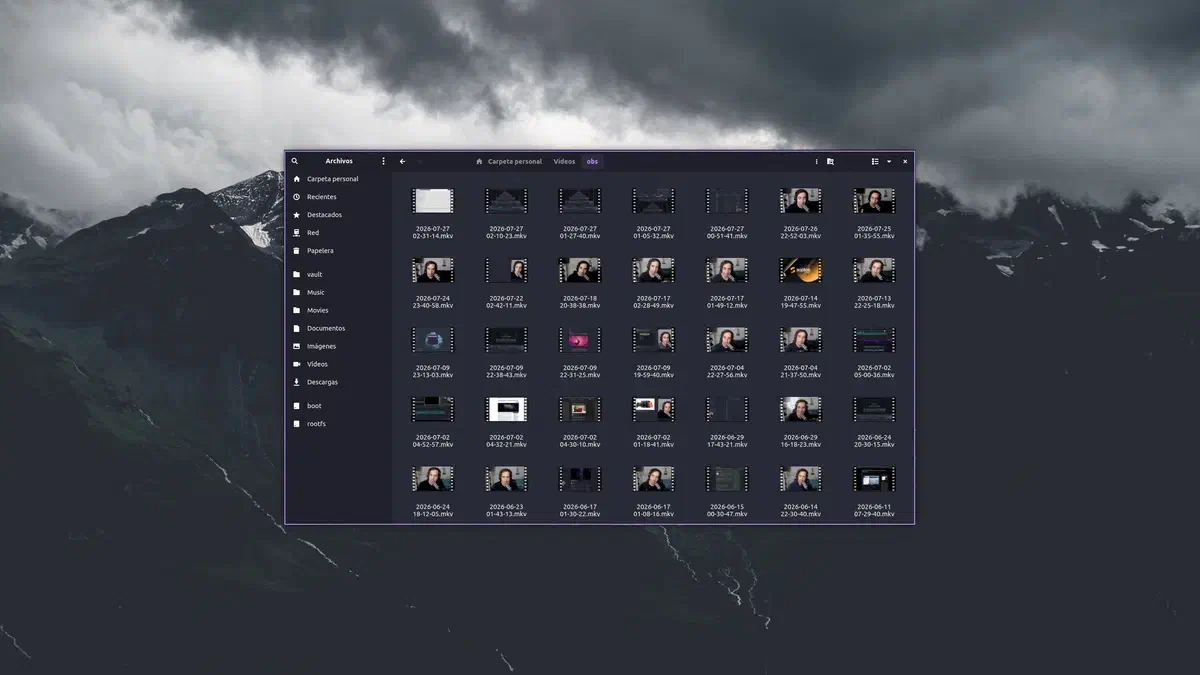

El problema de las miniaturas fantasma#
Si grabas con OBS Studio, lo más probable es que tus videos se guarden en formato .mkv (Matroska). Al abrir Nautilus para organizar tus clips, en lugar de ver la captura del video te encuentras con un mar de iconos genéricos (como los de Papirus), mientras que los .mp4 se ven perfectamente.
Aunque muchos asumen que el problema es el peso del archivo —Nautilus sí tiene un límite de tamaño por defecto para miniaturas—, la causa real suele ser otra: GNOME no sabe cómo relacionar el archivo Matroska con el generador de miniaturas correcto, o la configuración entra en conflicto con su sistema de aislamiento (sandbox).
La raíz del problema: los tipos MIME#
Cuando consultas el tipo de archivo de un .mkv desde la terminal, el sistema te devuelve video/x-matroska. Sin embargo, las reglas de GNOME y muchos paquetes por defecto a veces buscan la variante estándar video/matroska. Si el archivo de configuración no declara ambas, Nautilus falla en silencio.
Instalación#
En CachyOS o cualquier otra distribución basada en Arch, primero necesitamos un generador ligero y rápido. ffmpegthumbnailer es la mejor opción:
sudo pacman -S ffmpegthumbnailerConfigurar el Thumbnailer#
Crear una copia#
Solo por prevención no está mal crear una copia, para esto desde terminal:
sudo cp /usr/share/thumbnailers/ffmpegthumbnailer.thumbnailer /usr/share/thumbnailers/ffmpegthumbnailer.thumbnailer.bakSobreescrivo los cambios#
Vamos a sobrescribir la regla de GNOME para asegurarnos de que cubra absolutamente todas las variantes de Matroska y use una configuración que no rompa el sandbox.
Ejecuta este bloque completo en tu terminal (te pedirá contraseña de sudo):
sudo bash -c 'cat <<EOF > /usr/share/thumbnailers/ffmpegthumbnailer.thumbnailer
[Thumbnailer Entry]
TryExec=ffmpegthumbnailer
Exec=ffmpegthumbnailer -i %i -o %o -s %s -f
MimeType=video/3gpp;video/3gpp2;video/annodex;video/dv;video/isivideo;video/mj2;video/mp2t;video/mp4;video/mpeg;video/ogg;video/quicktime;video/vnd.avi;video/vnd.mpegurl;video/vnd.radgamettools.bink;video/vnd.radgamettools.smacker;video/vnd.rn-realvideo;video/vnd.vivo;video/vnd.youtube.yt;video/wavelet;video/webm;video/x-anim;video/x-flic;video/x-flv;video/x-javafx;video/x-matroska;video/matroska;video/x-matroska-3d;video/x-mjpeg;video/x-mng;video/x-ms-wmv;video/x-nsv;video/x-ogm+ogg;video/x-sgi-movie;video/x-theora+ogg;application/mxf;application/vnd.ms-asf;application/vnd.rn-realmedia;application/x-matroska;application/ogg;
EOF'
Detalle visual: El comando usa -q 7 (calidad de imagen). Por defecto, ffmpegthumbnailer decora las miniaturas añadiendo unos bordes laterales que simulan una cinta de película (filmstrip), lo cual queda bastante bien. Si prefieres las imágenes totalmente limpias, puedes añadir la bandera -t al final de la línea Exec.
Limpiar la caché y reiniciar#
Para que Nautilus aplique los cambios, hay que borrar todas las miniaturas fallidas que ya almacenó.
Si usas Bash o Zsh, un simple rm -rf ~/.cache/thumbnails/* funcionaría. Pero si usas Fish, el comodín * te dará error si alguna subcarpeta está vacía o hay archivos ocultos conflictivos. La forma correcta y a prueba de fallos en Fish es especificar los directorios exactos y matar el proceso de Nautilus en la misma línea:
rm -rf ~/.cache/thumbnails/{fail,normal,large,x-large} ; nautilus -qAl abrir nuevamente la carpeta de tus grabaciones, Nautilus procesará los archivos y finalmente verás las miniaturas generadas.