
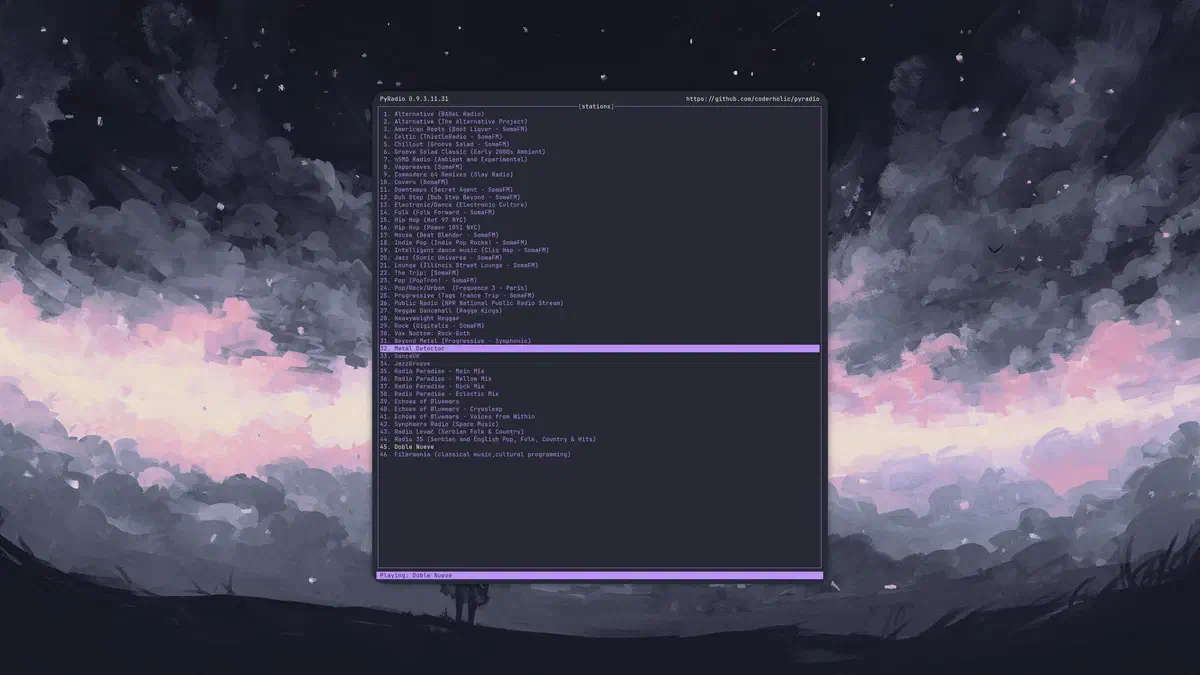

¿Qué es PyRadio?#
PyRadio es un reproductor de radio por internet que corre directamente en la terminal. Está escrito en Python, usa mpv como backend de audio y tiene navegación estilo vim. Sin interfaz gráfica, sin anuncios, sin complicaciones.
Instalación#
En CachyOS o cualquier distro basada en Arch:
paru -S pyradioAgregar emisoras#
PyRadio guarda las emisoras en un archivo CSV simple en ~/.config/pyradio/stations.csv. Cada línea es una emisora con nombre y URL:
Doble Nueve, https://conectperu.com:7000/stream?icy=http Filarmonía, https://c22.radioboss.fm:18100/live
¿De dónde saco las URLs?#
La forma más fácil es buscar tu emisora en RadioBrowser — una base de datos colaborativa y de código abierto con más de 300,000 emisoras. Desde la página de detalles copia el campo url directamente al CSV.
Si la emisora usa un codec como AAC+ que algunos reproductores rechazan, la URL directa del stream suele funcionar sin problemas. Para verificar antes de agregarla:
mpv https://tu-url-del-streamRadioBrowser integrado#
PyRadio tiene RadioBrowser integrado directamente. Presiona O para abrirlo — por defecto carga las 100 emisoras más votadas de la plataforma.
Buscar emisoras#
Dentro de RadioBrowser presiona s para abrir la ventana de búsqueda. Puedes filtrar por nombre, país, idioma, bitrate y más. Para buscar emisoras peruanas por ejemplo pon PE en el campo Country.
Historial de búsquedas#
PyRadio guarda las búsquedas que haces en RadioBrowser. Para navegar por ellas dentro de la ventana de búsqueda (s):
Ctrl+N / Ctrl+P— moverte entre búsquedas anteriores y siguientesCtrl+B— marcar la búsqueda actual como predeterminada
Guardar una emisora a tu playlist#
- Navega hasta la emisora que quieras
- Presiona
ypara copiarla (yank, como en vim) - Presiona
Enterpara guardarla en el registro - Sal de RadioBrowser con
q - Presiona
ppara pegarla en tu playlist actual
Guardar cambios en la playlist#
Después de pegar o modificar cualquier emisora presiona s para guardar.
PyRadio debería guardar automáticamente al salir pero por si acaso mejor hacerlo manual.
Cerrar RadioBrowser#
Con q, Escape o \\ (doble backslash) para volver al historial de playlists.
Gestión de playlists#
Crear una nueva playlist#
- Presiona
opara abrir el selector de playlists - Desde ahí presiona
npara crear una nueva - Le pones nombre y listo
También puedes crearla directamente como CSV:
touch ~/.config/pyradio/clasica.csvBorrar una emisora#
Selecciónala y presiona del — pide confirmación antes de borrar.
Agregar a favoritos#
Presiona * sobre cualquier emisora para agregarla a la playlist de favoritos. Presiona * de nuevo para quitarla. Para ver tus favoritos presiona o y selecciona la lista favorites.
Borrar una playlist#
Desde la terminal:
rm ~/.config/pyradio/nombre-playlist.csvAtajos básicos#
Navegación#
j / ko flechas — bajar/subir en la listag / G— ir al inicio/finalEnter— reproducir emisora seleccionadap— ir a la emisora que está sonandoq— salir
Reproducción#
Space— detener/reanudar+ / -— subir/bajar volumenm— silenciarr— reproducir una emisora aleatoria
Playlists#
o— abrir selector de playlistss— guardar playlist actualR— recargar playlist desde disco*— agregar/quitar de favoritos
Búsqueda#
/— buscar en la lista actualn / N— siguiente/anterior resultadoO— abrir RadioBrowser
Temas#
PyRadio trae varios temas incluidos, entre ellos Dracula y Catppuccin. Para cambiar el tema:
- Presiona
tpara abrir el selector de temas - Navega con
j/ko las flechas hasta el que quieras - Presiona
Enterpara previsualizar - Si te convence presiona
Spacepara dejarlo como predeterminado
El asterisco * en la lista indica cuál es el tema activo por defecto.
Evitar que mpv abra ventana#
Por defecto mpv puede abrir una ventana visual al reproducir. Para que corra en background cuando lo llama pyradio, edita ~/.config/mpv/mpv.conf:
  force-window=yes
[pyradio]
force-window=no
El perfil [pyradio] lo activa pyradio automáticamente, así el resto de usos de mpv no se ven afectados.