
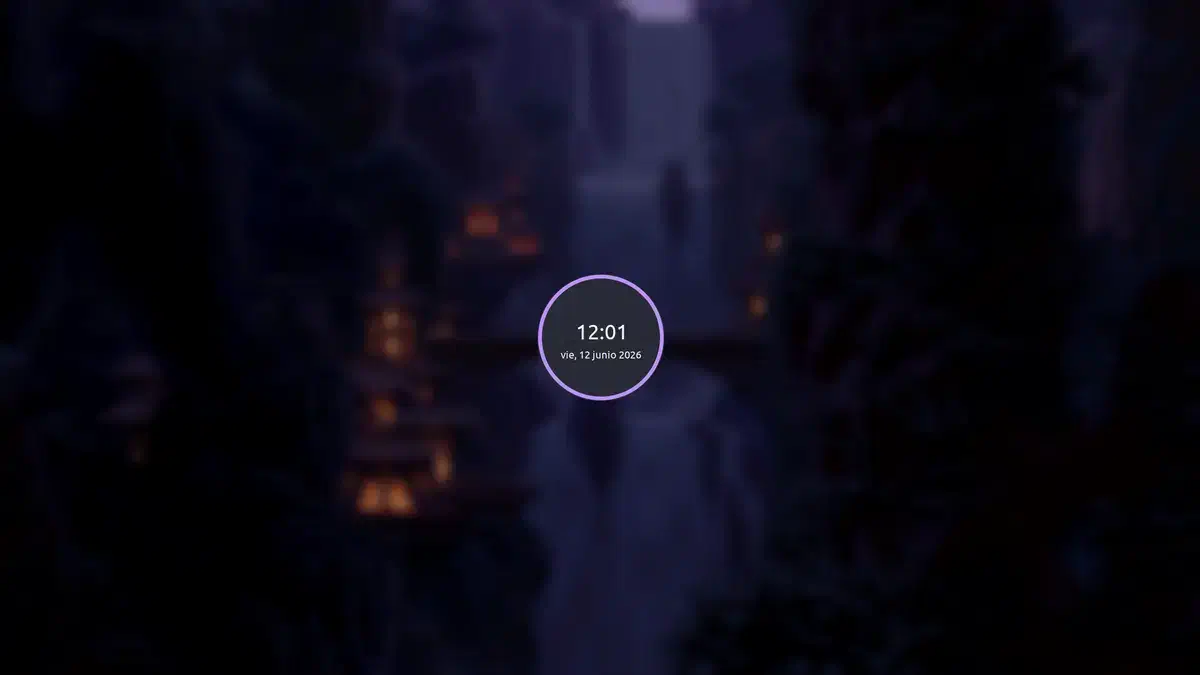

Lock screen sincronizado con wallpaper en Niri + awww + swaylock-effects#
El problema#
En un entorno como Niri, donde el wallpaper puede cambiar dinámicamente (por ejemplo con awww), el lock screen de swaylock-effects normalmente no está sincronizado con el fondo actual.
Esto genera un desajuste visual:
- El escritorio muestra un wallpaper
- El lock screen puede usar otro (o incluso un screenshot del estado anterior)
- El resultado es inconsistente y poco limpio
La idea es resolver esto haciendo que el lock screen siempre use el wallpaper actual del sistema, sin intervención manual.
La solución#
La solución consiste en crear un pequeño wrapper que:
- Obtiene el wallpaper actual desde
awww - Extrae la ruta de la imagen
- La pasa a
swaylock-effects - Aplica blur automáticamente
Dependencias#
Arch Linux / CachyOS#
Instalar swaylock-effects:
sudo pacman -S swaylock-effects awwwObtener el wallpaper actual#
El comando base que expone el wallpaper es:
awww queryEjemplo de salida:
DP-2: 2560x1440, scale: 1, currently displaying: image: /home/user/Imágenes/wallpapers/fondo.pngPara extraer únicamente la ruta de la imagen:
awww query | sed -n 's/.*image: //p'Esto devuelve:
/home/user/Imágenes/wallpapers/fondo.pngScript del lock screen#
Creamos un script personalizado: En mi caso hx es Helix pero usa tu editor de texto faborito
hx ~/.local/bin/lockContenido:
  #!/usr/bin/env bash
# ┏┓       ┓    ┓
# ┗┓┓┏┏┏┓┓┏┃ ┏┓┏┃┏  ━━  ┏┓┓┏┏┓┏┏┓┏┏
# ┗┛┗┻┛┗┻┗┫┗┛┗┛┗┛┗      ┗┻┗┻┛┗┻┛┗┻┛
#         ┛

WALL=$(awww query | sed -n 's/.*image: //p')

swaylock \
  -i "$WALL" \
  --effect-blur 7x5
Dar permisos de ejecución:
chmod +x ~/.local/bin/lockConfiguración del keybind en Niri#
En lugar de llamar directamente a swaylock, ahora llamamos al script:
Mod+Alt+L hotkey-overlay-title="Lock Screen" { spawn "lock"; }Configuración de swaylock-effects#
Lo encontramos en:
hx ~/.config/swaylock/configLa configuración visual se mantiene separada del script:
#          ▜     ▌   ▐▘▌
# ▛▘▌▌▌▀▌▌▌▐ ▛▌▛▘▙▘  ▜▘▙▘▛▘▛▘
# ▄▌▚▚▘█▌▙▌▐▖▙▌▙▖▛▖  ▐ ▛▖▌ ▄▌
#        ▄▌
# ----------------------------
# Background
# ----------------------------

# screenshots
# effect-blur=20x2
# effect-vignette=0.5:0.5
fade-in=0.2

# ----------------------------
# Clock
# ----------------------------

clock
timestr=%H:%M
datestr=%a, %d %B %Y

font=Ubuntu
font-size=45

# ----------------------------
# Indicator
# ----------------------------

indicator
indicator-radius=130
indicator-thickness=10

# ----------------------------
# Dracula Theme
# ----------------------------

inside-color=282A36ff
ring-color=BD93F9ff
line-color=282A36ff
separator-color=282A36ff

text-color=F8F8F2ff

# Verifying
inside-ver-color=50FA7Bcc
ring-ver-color=50FA7Bff
text-ver-color=50FA7Bff
line-ver-color=50FA7Bff

# Wrong password
inside-wrong-color=FF5555cc
ring-wrong-color=FF5555ff
text-wrong-color=FF5555ff
line-wrong-color=FF5555ff

# Caps Lock
inside-caps-lock-color=FFB86Ccc
ring-caps-lock-color=FFB86Cff
text-caps-lock-color=FFB86Cff
line-caps-lock-color=FFB86Cff

# Key press highlight
key-hl-color=50FA7Bff
bs-hl-color=FF79C6ff

# ----------------------------
# Misc
# ----------------------------

# show-keyboard-layout
indicator-idle-visibleResultado#
Con esta configuración:
- El wallpaper actual de awww se usa automáticamente
- El lock screen siempre está sincronizado con el escritorio
- No es necesario actualizar manualmente nada al cambiar fondo
- El blur se aplica de forma consistente (7x5 en este caso)
Conclusión#
Este enfoque separa claramente responsabilidades:
- awww → gestiona el wallpaper
- script lock → conecta estado del sistema con swaylock
- swaylock-effects → renderiza UI del lock screen
El resultado es un sistema limpio, automático y coherente visualmente.
tip para tomar foto de ello#
sleep 5 && grim ~/lockscreen.pngtienes q tener grim para esto.
Con este ejemplo le damos 5 segundos para que te de tiempo de poner el swaylock en mi caso uso las teclas super+alt+l.